Thêm địa điểm & Google Maps chính xác
Nhập địa chỉ tiệc cưới và gắn đúng vị trí Google Maps để khách tìm đường dễ dàng.
Khách lạ đường thường mở bản đồ ngay trên thiệp để tìm tới tiệc. Chỉ cần nhập đúng địa chỉ là thiệp tự hiện bản đồ; nếu ghim bị lệch (nhà riêng, ngõ nhỏ, khu mới), hãy gắn link Google Maps chính xác như hướng dẫn dưới đây.
Nhập địa điểm tiệc
Mở bước Tiệc Cưới
Vào Danh sách thiệp → bấm Sửa thiệp trên thẻ thiệp. Trong trang chỉnh sửa, chọn bước Tiệc Cưới (tên bước có thể khác một chút tuỳ mẫu).
Điền tên địa điểm và địa chỉ
Tên địa điểm: vd “Trung tâm tiệc cưới Hoa Sen” hoặc “Tư gia nhà gái”. Sảnh / tầng nếu có.
Địa chỉ: ghi đầy đủ số nhà, đường, phường/xã, quận/huyện, tỉnh/thành. Địa chỉ càng đủ, bản đồ tự tìm càng đúng.
Kiểm tra bản đồ xem trước
Ngay dưới ô địa chỉ có khung bản đồ xem trước. Ghim đúng chỗ thì xong — không cần làm gì thêm.
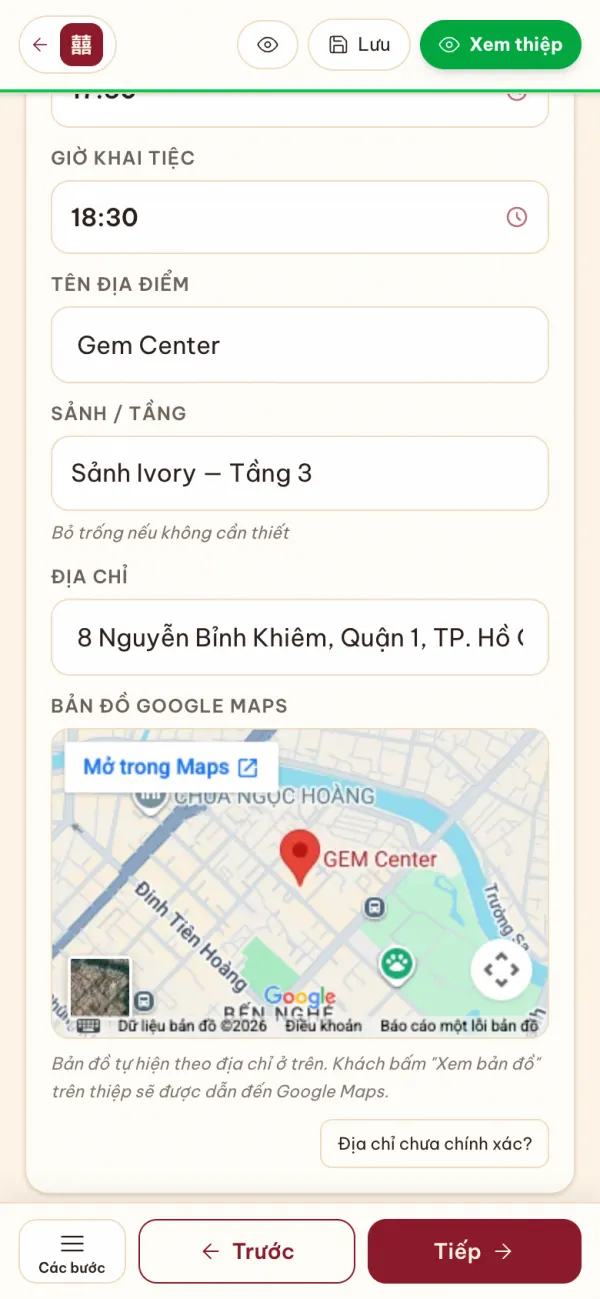
Có nhiều tiệc (vd tiệc nhà trai, tiệc nhà gái ở hai nơi)? Bấm Thêm tiệc và điền địa chỉ riêng cho từng tiệc.
Ghim bị lệch? Gắn link Google Maps chính xác
Bước A — Lấy link trên Google Maps
Trên điện thoại (app Google Maps):
- Mở app Google Maps, tìm địa điểm tiệc. Nếu không tìm thấy tên, chạm giữ đúng vị trí trên bản đồ để thả ghim.
- Chạm vào địa điểm / ghim để mở bảng thông tin.
- Bấm Chia sẻ → chọn Sao chép (tuỳ máy có thể ghi “Sao chép đường liên kết”).
Trên máy tính (google.com/maps):
- Vào google.com/maps, tìm địa điểm (hoặc bấm chuột phải đúng vị trí → chọn toạ độ để thả ghim).
- Bấm Chia sẻ ở bảng thông tin bên trái.
- Ở tab Gửi đường liên kết, bấm Sao chép đường liên kết.
Link dạng rút gọn maps.app.goo.gl/… hay link đầy đủ google.com/maps/place/… đều dùng được.
Bước B — Dán link vào thiệp
Mở ô dán link
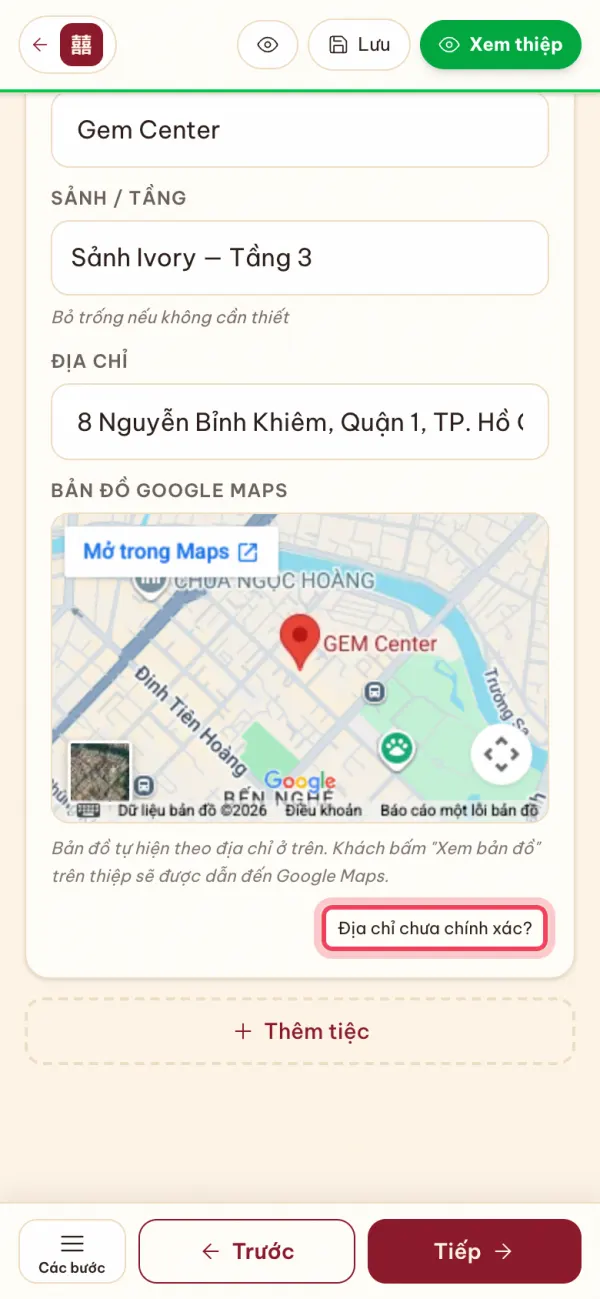
Dưới khung bản đồ xem trước, bấm Địa chỉ chưa chính xác?.
Dán link và Lưu
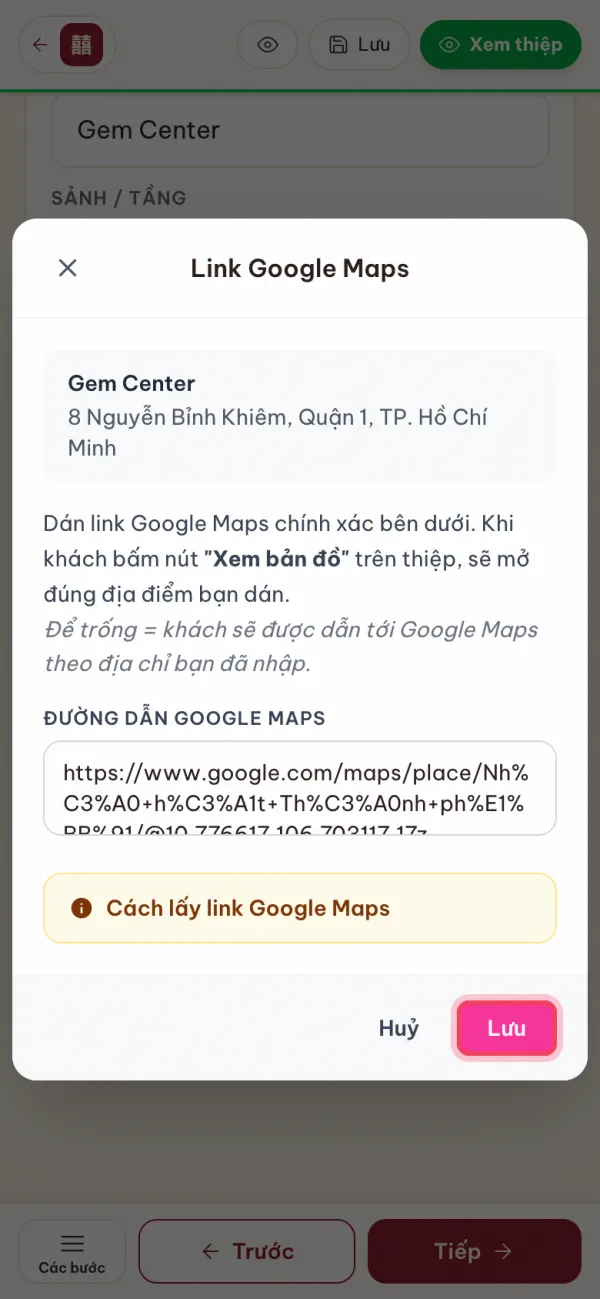
Cửa sổ Link Google Maps hiện ra. Dán link vào ô Đường dẫn Google Maps rồi bấm Lưu.
Kiểm tra lại
Dưới bản đồ hiện nhãn Đã đặt link tuỳ chỉnh và bản đồ chuyển sang đúng vị trí bạn gắn. Bấm Xem trước, thử bấm nút chỉ đường / xem bản đồ trên thiệp để chắc chắn mở đúng nơi.
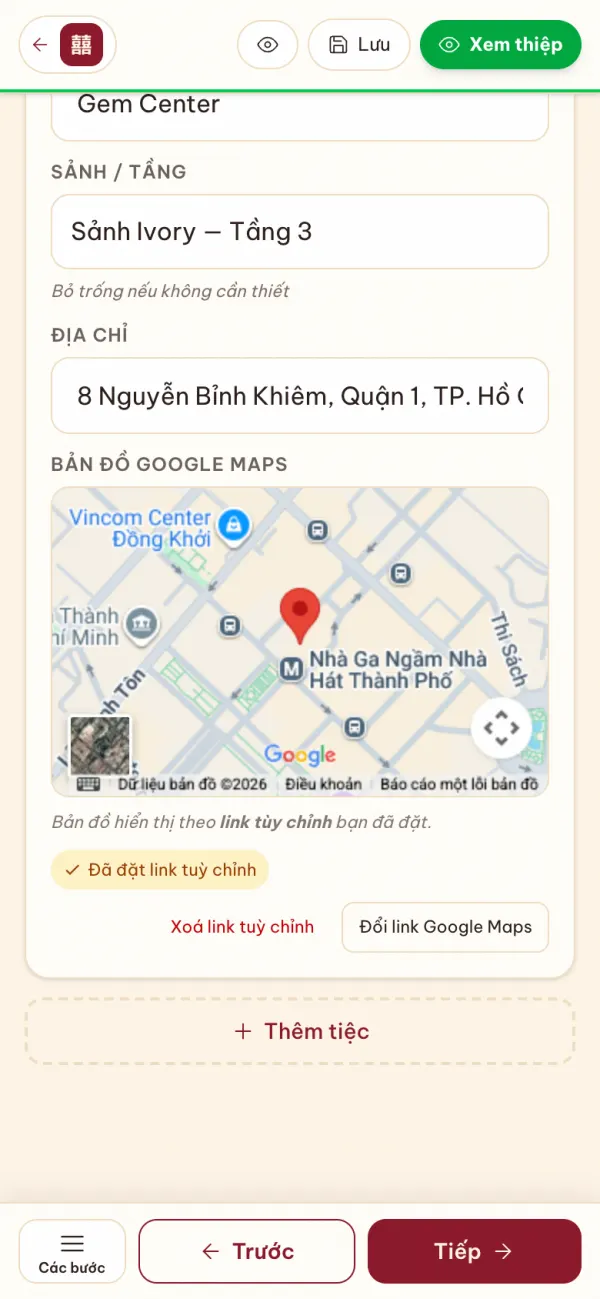
- Gắn nhầm: bấm Đổi link Google Maps và dán link khác.
- Muốn quay về bản đồ theo địa chỉ: bấm Xoá link tuỳ chỉnh.
Link phải bắt đầu bằng https://. Đừng dán tên địa điểm hay toạ độ trơn vào ô này — hãy dùng nút Chia sẻ của Google Maps như trên.
Chỉ cần nút chỉ đường, không cần khung bản đồ?
Tắt công tắc Hiện khung bản đồ Google Maps ở đầu bước Tiệc Cưới. Khung bản đồ trên thiệp sẽ ẩn, còn nút chỉ đường vẫn hiện bình thường và vẫn mở đúng link bạn đã gắn.
Mẹo cho khách dễ tìm
- Tiệc ở nhà hàng lớn có nhiều cổng / nhiều sảnh: thả ghim ở đúng cổng vào sảnh tiệc, và ghi tên sảnh vào ô Sảnh / tầng.
- Tư gia trong ngõ: thả ghim ở đầu ngõ hoặc chỗ đỗ xe, rồi ghi thêm mốc dễ nhận (vd “cạnh trường tiểu học…”) vào địa chỉ.
- Lễ thành hôn và tiệc ở hai nơi khác nhau: kiểm tra bản đồ của từng địa điểm.
Nhắn cho chúng tôi — thường trả lời trong vài giờ làm việc.