Chia sẻ thiệp & mã QR
Sao chép link, tải mã QR, thẻ QR in được và ảnh xem trước khi gửi qua Zalo / Facebook.
Đăng thiệp xong là có ngay một đường link để gửi qua Zalo, Messenger, Facebook hay tin nhắn, kèm mã QR để in hoặc gửi ảnh.
Mở cửa sổ Chia sẻ
Vào Danh sách thiệp
Đăng nhập, bấm vào tên tài khoản ở góc trên → Danh sách thiệp. Ngay sau khi đăng thiệp, cửa sổ Chia sẻ cũng tự mở — khi đó bạn chuyển thẳng sang bước 3.
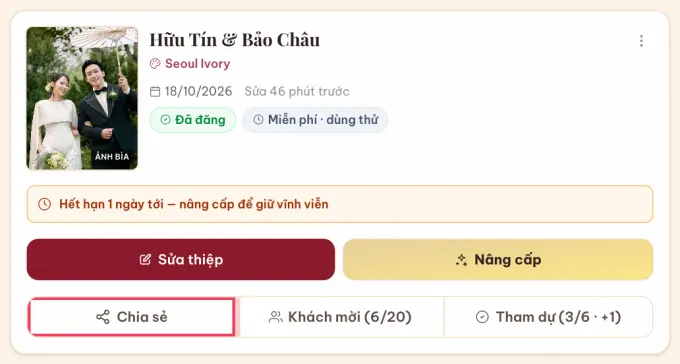
Bấm Chia sẻ trên thẻ thiệp
Ở thẻ của thiệp muốn gửi, bấm Chia sẻ trên dải cuối thẻ. Trên điện thoại nút này chỉ là biểu tượng chia sẻ (ba chấm nối nhau), nằm đầu dải.
Nút chỉ có khi thiệp đã đăng. Thiệp còn là bản nháp thì đăng trước (xem Đăng thiệp).
Sao chép link hoặc tải mã QR
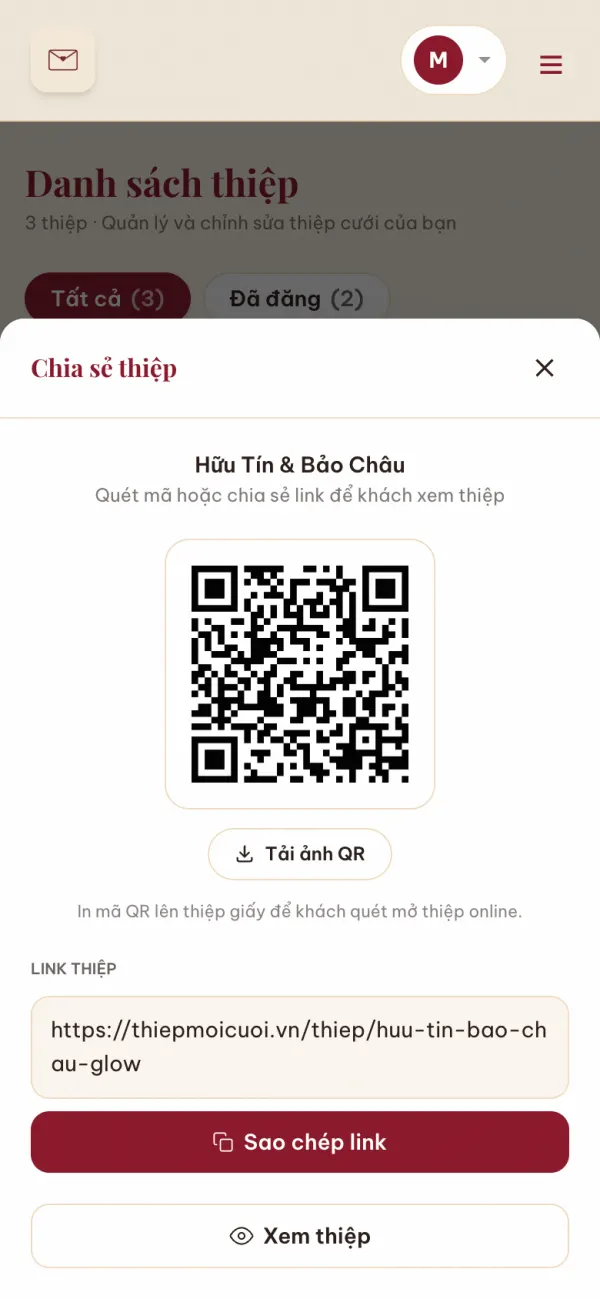
Cửa sổ Chia sẻ thiệp hiện ra với mã QR và link thiệp:
- Sao chép link — dán vào Zalo / Messenger để gửi. Nút đổi thành “✓ Đã sao chép” là xong.
- Tải ảnh QR — lưu ảnh mã QR về máy để gửi kèm hoặc in.
- Xem thiệp — mở thiệp như khách thấy.
Thẻ QR in được (thiệp trả phí)
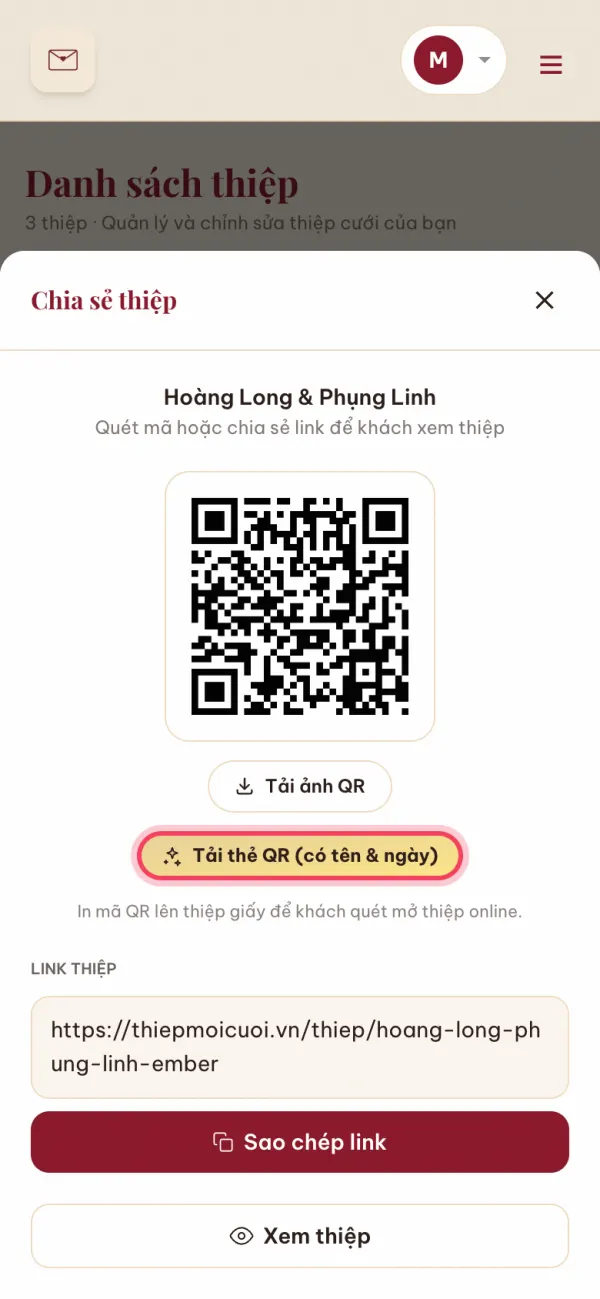
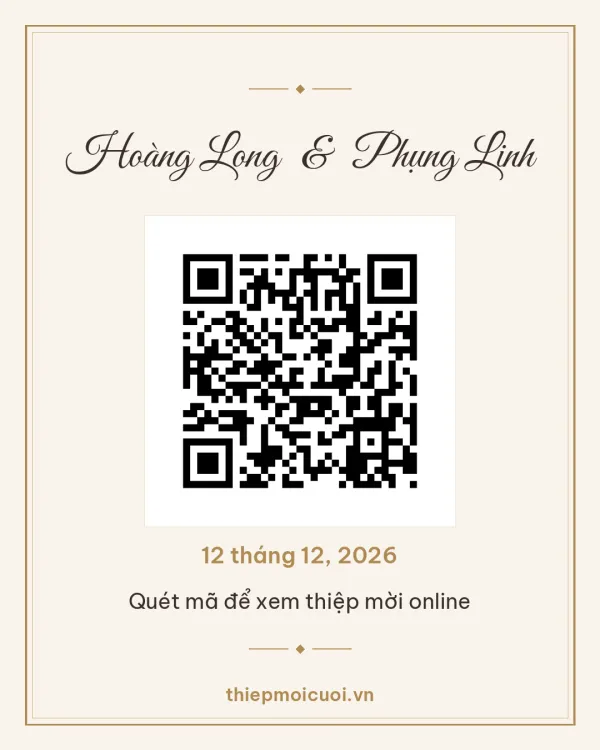
Thiệp đã nâng cấp có thêm một tấm ảnh đứng gồm tên cô dâu chú rể, ngày cưới và mã QR — đẹp để in kèm thiệp giấy, đặt ở bàn đón khách hoặc đăng story.
Mở cửa sổ Chia sẻ của thiệp đã nâng cấp
Làm như bước 1–2 ở trên với thiệp có nhãn Trả phí · vĩnh viễn.
Tải thẻ QR
Bấm Tải thẻ QR (có tên & ngày) ngay dưới mã QR. Ảnh được lưu về máy, mở ra in hoặc gửi đi như ảnh thường.
Ảnh hiện ra khi gửi link qua Zalo / Facebook
Khi dán link vào Zalo hay Facebook, tin nhắn sẽ kèm một ảnh xem trước và dòng chữ “{Chú rể} & {Cô dâu} · ngày cưới”. Để chọn ảnh đẹp nhất:
Mở bước Ảnh chia sẻ
Vào Danh sách thiệp → bấm Sửa thiệp trên thẻ thiệp. Trong trang chỉnh sửa, nhóm Cài đặt → bước Ảnh chia sẻ Zalo/Facebook.
Chọn ảnh ngang
Tải một ảnh và cắt theo khung ngang. Không chọn thì thiệp tự dùng ảnh bìa hoặc ảnh album đầu tiên.
Zalo / Facebook có thể nhớ ảnh cũ của link một thời gian. Đổi ảnh chia sẻ rồi mà tin nhắn vẫn hiện ảnh cũ thì đó là do bộ nhớ của ứng dụng — tin nhắn mới gửi sau một lúc sẽ hiện ảnh mới.
Link chung hay link mời riêng?
- Link chung (trong cửa sổ Chia sẻ): một link cho tất cả, tiện đăng lên trang cá nhân hoặc nhóm. Bìa thiệp ghi lời mời chung.
- Link mời riêng: mỗi khách một link, bìa thiệp ghi đúng tên khách (vd “Trân trọng kính mời Anh Minh”), và bạn biết khách nào đã trả lời. Xem Quản lý khách mời & link mời riêng.
Nhắn cho chúng tôi — thường trả lời trong vài giờ làm việc.